
Dans un monde où la productivité est reine, disposer d’une imprimante connectée à votre réseau local est devenu presque indispensable. En permettant à plusieurs utilisateurs de partager une même machine, une connexion efficace simplifie considérablement les impressions à domicile ou au bureau. Que vous souhaitiez imprimer des documents, des photos ou des listes, savoir comment connecter votre imprimante Canon est essentiel. Dans cet article, nous vous guiderons à travers les différentes méthodes de *connexion* de votre imprimante Canon à un réseau local. Chaque étape sera expliquée avec soin, en veillant à ce que même les utilisateurs les moins expérimentés comprennent parfaitement le processus. Des astuces et des conseils pratiques seront également partagés pour optimiser votre expérience d’impression.
Les différents modes de connexion pour une imprimante Canon
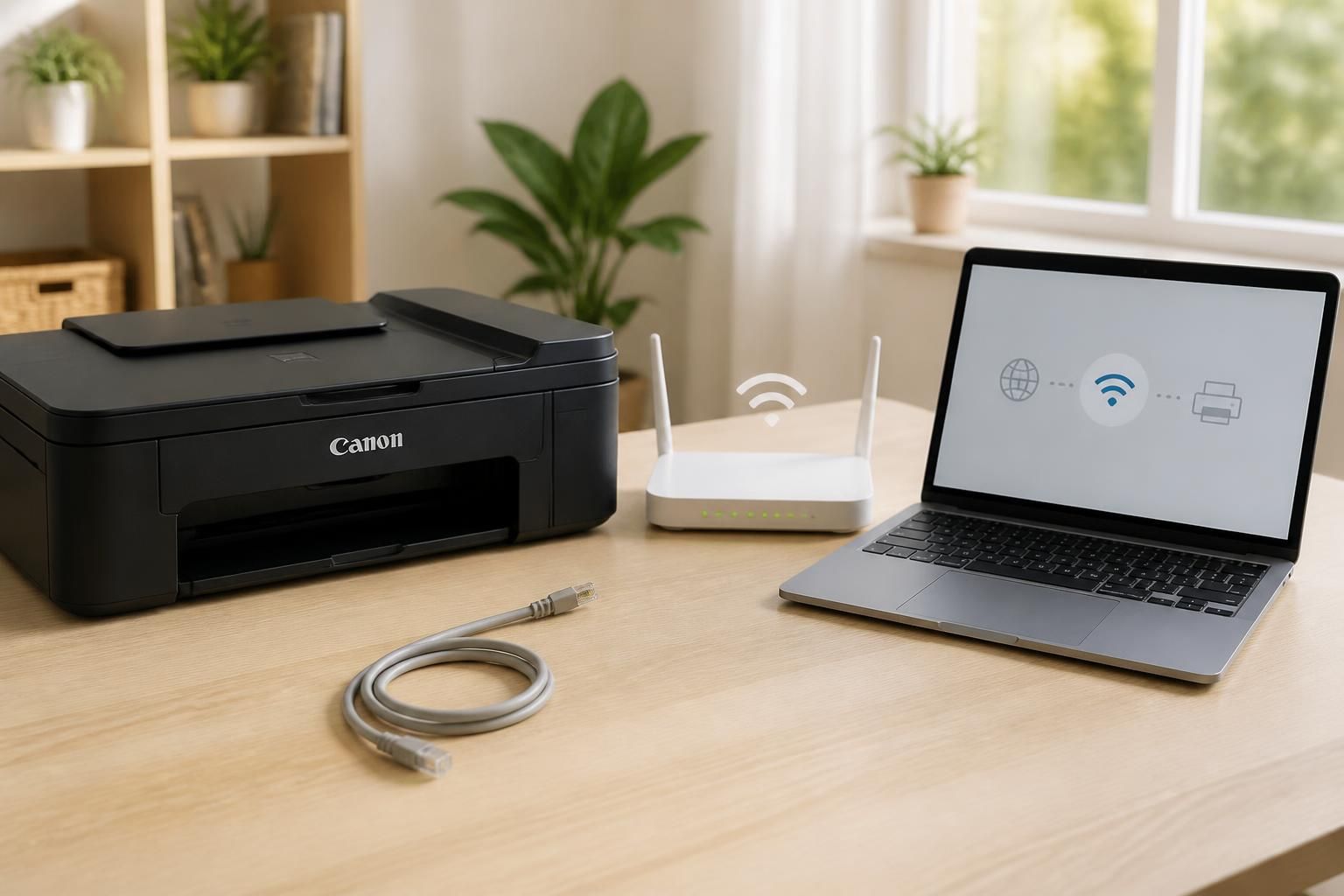
Lorsqu’il s’agit de connecter votre imprimante Canon, il existe plusieurs options disponibles, chacune ayant ses avantages. Choisir la méthode adaptée à votre situation dépendra de votre environnement et des spécifications de votre appareil. Voici les principales méthodes de *connexion* :
- Connexion via un réseau filaire : Dans ce mode, l’imprimante est connectée directement au routeur via un câble Ethernet. Cette méthode est idéale pour ceux qui privilégient une connexion stable et rapide.
- Connexion sans fil (Wi-Fi) : Permet de relier l’imprimante à votre réseau domestique sans l’utilisation de câbles. Cette option offre une flexibilité maximale, idéale pour les environnements de bureau où plusieurs appareils doivent accéder à l’imprimante.
- Connexion USB : Aussi simple que plug and play, elle permet de connecter l’imprimante directement à un ordinateur. Ce mode est souvent utilisé pour des installations temporaires ou pour des utilisateurs souhaitant se passer de réseau.
En somme, chaque méthode présente des avantages uniques. La décision se prendra en fonction des besoins des utilisateurs et de la configuration de leur réseau local.
Configuration de la connexion via réseau local filaire
La connexion via un réseau filaire est souvent la méthode la plus fiable pour relier votre imprimante Canon à votre réseau. Ce type de connexion réduit les interférences et offre une vitesse d’impression optimale. Voici comment procéder :
Étapes préliminaires
Dans un premier temps, vérifiez que votre imprimante et votre routeur sont correctement alimentés. Ensuite, procurez-vous un câble Ethernet compatible, souvent fourni avec l’imprimante.
Connexion physique
Insérez une extrémité du câble Ethernet dans le port LAN situé à l’arrière de l’imprimante. Insérez l’autre extrémité dans l’un des ports LAN de votre routeur. Veillez à ne pas confondre les ports WAN et LAN, car cela pourrait fausser la connexion.
Configuration des paramètres réseau
Une fois la connexion physique établie, vous devez configurer les paramètres réseau. Accédez au panneau de configuration de votre imprimante Canon, généralement accessible par un écran LCD. Sélectionnez l’option de connexion réseau et choisissez « Wired LAN« . L’imprimante devrait détecter automatiquement l’adresse IP fournie par le routeur. Une fois cette étape terminée, imprimez une page de configuration pour confirmer que l’imprimante est en ligne.
Ce processus garantit une connexion stable et vous permet d’ajouter facilement l’imprimante à votre ordinateur ou appareil mobile sur lequel le logiciel compatible est installé.
Configuration de la connexion sans fil (Wi-Fi)
La connexion sans fil est une méthode très prisée pour la *configuration* des imprimantes Canon, car elle facilite les impressions à partir de n’importe quel appareil compatible sur le même réseau. Voici les étapes à suivre pour réussir cette connexion :
Vérification des conditions préalables
Avant d’initier la connexion, assurez-vous que votre routeur est opérationnel et que vous possédez le mot de passe du réseau Wi-Fi. Il est également nécessaire que votre imprimante Canon prenne en charge la connectivité sans fil. La plupart des nouveaux modèles incluent cette fonctionnalité.
Utilisation de l’écran d’accueil
À partir de l’écran d’accueil de votre imprimante, accédez à l’icône Wi-Fi ou sélectionnez l’option Configuration réseau. Choisissez le mode de configuration sans fil et suivez les instructions affichées pour sélectionner votre réseau à partir de la liste des réseaux disponibles.
Entrée du mot de passe
Après avoir sélectionné votre réseau, un champ vous demandera d’entrer le mot de passe. Utilisez le clavier intégré à l’imprimante pour le saisir. Un indicateur de connexion vous informera que le processus est terminé. Un test d’impression peut également être effectué pour valider la configuration.
Pour les utilisateurs recherchant une méthode simplifiée, l’utilisation du bouton WPS (Wi-Fi Protected Setup) peut être une alternative rapide. Cette méthode permet de connecter l’imprimante au réseau sans avoir à entrer le mot de passe manuellement.
Connexion via un câble USB
La connexion par câble USB est souvent considérée comme la méthode la plus simple pour relier une imprimante Canon à un ordinateur. Bien que cela limite la mobilité de l’appareil, elle convient parfaitement aux utilisateurs qui impriment principalement à partir d’un seul ordinateur. Voici comment procéder :
Installation du pilote d’impression
Avant toute connexion, téléchargez et installez le pilote d’impression le plus récent depuis le site officiel de Canon. Assurez-vous de choisir un modèle correspondant à votre imprimante et à votre système d’exploitation (Windows ou Mac).
Connexion physique de l’imprimante à l’ordinateur
Raccordez l’imprimante à l’ordinateur à l’aide d’un câble USB approprié. Ce câble est généralement fourni lors de l’achat de l’appareil. Après la connexion, le système devrait détecter automatiquement l’imprimante.
Configuration des paramètres d’impression
Pour les utilisateurs de Windows, accédez à la section Périphériques et imprimantes dans le Panneau de configuration. Cliquez sur « Ajouter une imprimante » et suivez les instructions pour finaliser la *configuration*. Les utilisateurs de Mac doivent se rendre dans Préférences Système, puis dans Imprimantes et Scanners, pour ajouter l’imprimante de la même manière.
Cette méthode, bien que moins flexible que la connexion sans fil, reste un choix solide pour ceux qui recherchent une installation rapide et efficace.
Optimisation de la configuration réseau
Pour garantir un fonctionnement fluide de votre imprimante Canon, il peut être judicieux d’optimiser les paramètres réseau. Cela inclut la sélection des bons paramètres de sécurité et la gestion des adresses IP. Voici quelques conseils à suivre :
Gestion des adresses IP
Il est recommandé de configurer une “adresse IP statique” pour l’imprimante, surtout si plusieurs utilisateurs sont connectés au même réseau. Cela garantira que l’imprimante est toujours accessible à la même adresse et évitera d’éventuels problèmes de connexion.
Configurer le type de sécurité
Assurez-vous que votre réseau est sécurisé, en utilisant un mot de passe fort et en activant le protocole WPA3, si disponible. Ce niveau de sécurité protège non seulement votre réseau, mais aussi l’accès à votre imprimante.
Tests de connectivité
Après toutes les configurations, il est utile de réaliser un test de connectivité. Pour cela, imprimez une page de test depuis le panneau de l’imprimante pour s’assurer que tout est opérationnel. Ce test permet de vérifier que l’imprimante est correctement reliée et prête à imprimer.
| Méthode de connexion | Avantages | Inconvénients |
|---|---|---|
| Réseau filaire | Stabilité et rapidité | Moins flexible |
| Wi-Fi | Flexibilité, multiple utilisateurs | Peut subir des interférences |
| USB | Installation rapide | Limité à un seul appareil |
Résolution des problèmes courants de connexion
Malgré tous les efforts fournis pour établir une bonne connexion de votre imprimante Canon, certaines difficultés peuvent survenir. En 2026, des utilisateurs rapportent régulièrement des problèmes de connexion, généralement dus aux paramètres réseau ou à des interférences de signal. Voici quelques solutions aux problèmes les plus courants :
L’imprimante n’apparaît pas dans les périphériques
Cela peut être dû à plusieurs raisons. Vérifiez d’abord que l’imprimante est sous tension et correctement connectée au réseau. Si c’est une connexion *Wi-Fi*, assurez-vous qu’elle est bien configurée avec le bon mot de passe. Une page de configuration imprimée peut aider à identifier des problèmes éventuels.
Impression lente ou interruption des tâches
Une telle situation peut résulter de la congestion du réseau. Pour améliorer la situation, assurez-vous que l’imprimante est à proximité du routeur pour minimiser les interférences. Dans certains cas, redémarrer le routeur peut améliorer les performances de l’imprimante.
Erreur de communication entre l’imprimante et l’ordinateur
Cette erreur survient souvent lors de l’utilisation d’une connexion USB. Débranchez le câble et reconnectez-le, ou essayez un autre port USB sur votre ordinateur. Certains utilisateurs découvrent que le réinstallation des drivers via le site de Canon résout le problème.
Pour des informations supplémentaires sur l’utilisation de votre imprimante Canon, vous pouvez consulter ce tutoriel sur scanner des documents de qualité ou celui pour résoudre les problèmes d’impression récurrents ici.
Résumé des étapes de configuration d’une imprimante Canon
Pour récapituler, la *connexion* d’une imprimante Canon à votre réseau local peut être réalisée en plusieurs étapes simples. Voici la liste concise des actions à mener :
- Choisir le mode de connexion (filaire, sans fil, USB).
- Configurer les principaux paramètres réseau.
- Réaliser des tests de connectivité.
- Optimiser les configurations selon le mode choisi.
- Résoudre les éventuels problèmes rencontrés.
Avec ces étapes en tête, vous êtes maintenant en mesure de connecter et d’installer votre imprimante Canon en toute simplicité.