
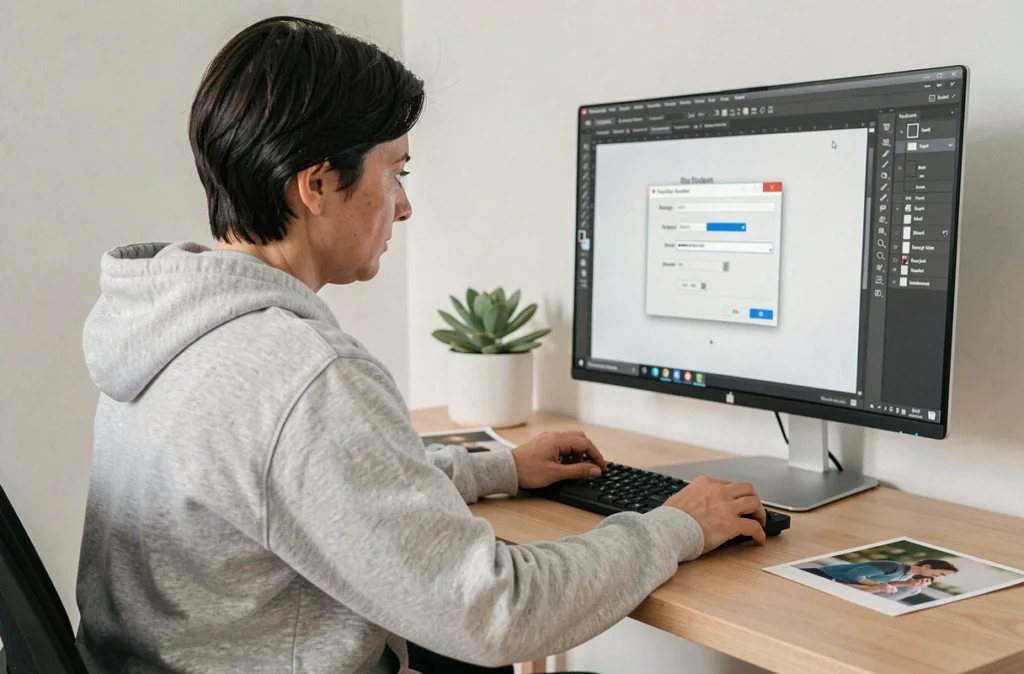
JFIF et JPEG désignent le même type de compression d’image, mais l’extension .jfif pose régulièrement des problèmes de compatibilité. Certains logiciels, services en ligne ou systèmes d’exploitation refusent d’ouvrir un fichier portant cette extension, alors que le contenu est strictement identique à un .jpg. Photoshop et GIMP permettent tous deux de réexporter un fichier JFIF en JPEG standard, à condition de choisir les bons réglages pour préserver la qualité de l’image.
Ce que le format JFIF change réellement par rapport au JPEG
Le JPEG File Interchange Format (JFIF) est une enveloppe ajoutée au flux JPEG de base. Il normalise l’alignement des composantes couleur, la résolution et le rapport hauteur/largeur, là où le standard JPEG seul ne les définit pas.
En pratique, un fichier .jfif contient exactement les mêmes données compressées qu’un .jpg. La différence tient à l’extension et à quelques octets d’en-tête. Le problème vient des logiciels ou des plateformes qui filtrent les fichiers par extension : un .jfif sera rejeté là où un .jpg passe sans difficulté.
Renommer manuellement l’extension de .jfif à .jpg fonctionne dans la majorité des cas, puisque le contenu binaire reste identique. Cette méthode ne touche ni à la qualité ni aux métadonnées. Elle atteint ses limites quand le fichier source nécessite un passage en 8 bits, un aplatissement des calques ou un ajustement du niveau de compression, ce que seul un réexport via Photoshop ou GIMP permet de contrôler.
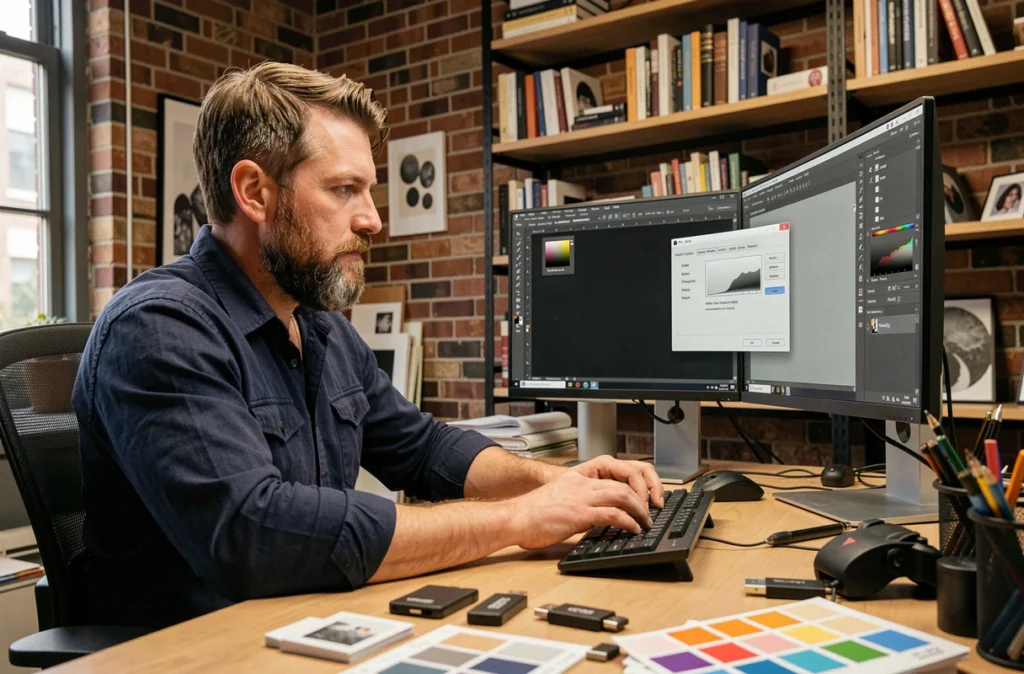
Réglages JPEG recommandés dans Photoshop
Photoshop propose plusieurs chemins pour exporter en JPEG, et le choix du flux de travail influence les options disponibles.
Quick Export ou Export As
La fonction Quick Export (Fichier > Exportation > Exportation rapide en JPEG) applique les réglages par défaut sans ouvrir de boîte de dialogue. Pour un contrôle plus fin, Export As (Exportation) affiche un panneau où le curseur de qualité et les dimensions sont modifiables avant l’enregistrement.
Adobe documente désormais des options séparées pour Quick Export, Export As et la personnalisation de la liste des formats dans les boîtes Save As / Save a Copy. Le choix dépend du flux de travail : retouche photo rapide ou production calibrée.
Contraintes techniques avant l’export
L’export JPEG dans Photoshop exige un fichier aplati, en mode 8 bits par canal, sans transparence. Si l’image contient des calques, un canal alpha ou un mode 16/32 bits, Photoshop forcera l’aplatissement ou refusera l’enregistrement selon la méthode choisie.
- Passer en mode 8 bits (Image > Mode > 8 bits/couche) avant d’exporter pour éviter toute perte de données silencieuse.
- Aplatir les calques manuellement (Calque > Aplatir l’image) afin de vérifier le rendu final, notamment si des modes de fusion complexes sont utilisés.
- Vérifier la préférence d’enregistrement récente dans Édition > Préférences > Gestion des fichiers : une préférence modifiée peut changer le comportement attendu de la boîte Save As si l’image contient des éléments hors spécification JPEG.
Niveau de qualité à retenir
Le curseur de qualité JPEG dans Photoshop fonctionne sur une échelle propre à Adobe. Pour un usage web, un réglage entre la moitié haute et le maximum du curseur conserve un rendu visuel proche de l’original tout en réduisant le poids du fichier. Monter au maximum n’apporte qu’un gain imperceptible à l’écran, mais double parfois la taille du fichier.
Pour l’impression ou l’archivage, pousser la qualité au maximum reste pertinent : la compression supplémentaire n’a pas d’impact perceptible sur un tirage, et le fichier final reste bien plus léger qu’un TIFF.
Exporter un JFIF en JPEG avec GIMP : étapes et pièges
GIMP ouvre nativement les fichiers .jfif. L’enjeu se situe à l’export, quand la fenêtre de dialogue propose des options qui déterminent la qualité et la compatibilité du fichier final.
La fenêtre d’export JPEG dans GIMP
En passant par Fichier > Exporter sous, GIMP affiche une boîte de dialogue spécifique au format JPEG dès que l’extension choisie est .jpg ou .jpeg. Cette fenêtre apparaît aussi quand le fichier source contient des calques multiples ou de la transparence, car le format JPEG ne gère ni les calques ni le canal alpha.
GIMP propose alors d’aplatir l’image et de remplacer la transparence par la couleur d’arrière-plan définie dans la boîte à outils. Vérifier cette couleur avant l’export évite les surprises (un fond noir au lieu du blanc attendu, par exemple).
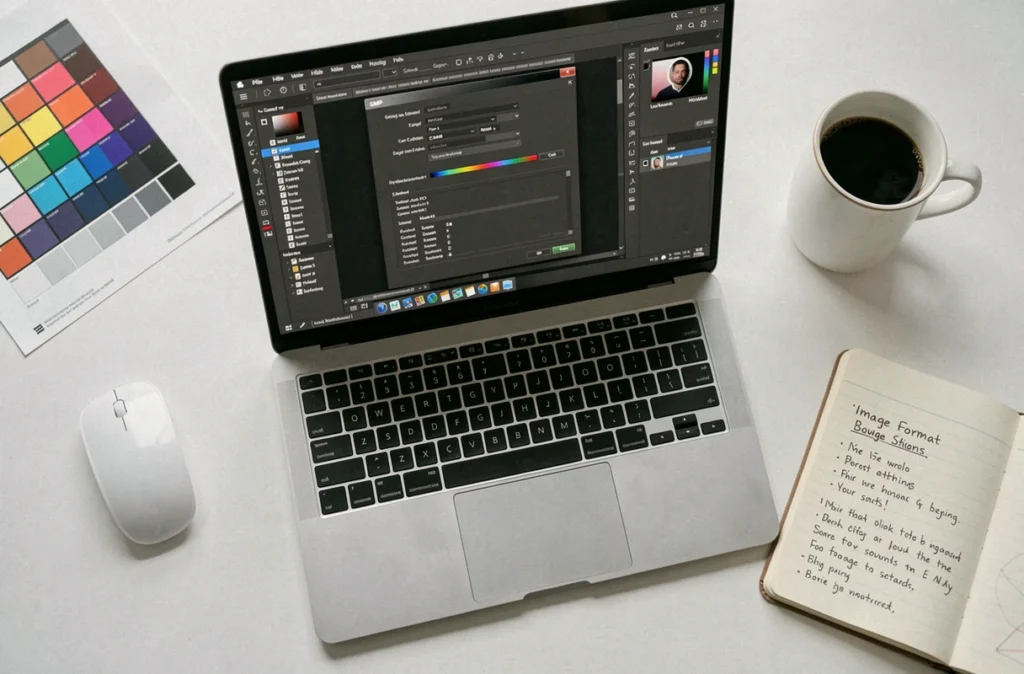
Réglages à ajuster dans la boîte d’export
- Le curseur de qualité GIMP fonctionne sur une échelle de 0 à 100. Une valeur autour de 85 à 90 offre un bon compromis entre poids de fichier et fidélité visuelle pour la plupart des usages.
- L’option « Enregistrer les données Exif » mérite attention : JFIF et Exif coexistent mal dans un même fichier. Si le fichier source contenait des métadonnées Exif (données de prise de vue), activer cette option les transfère dans le JPEG final, mais peut créer des incohérences avec l’en-tête JFIF d’origine.
- Le sous-échantillonnage chromatique (4:4:4 ou 4:2:0) influe sur la netteté des zones colorées. Pour des images avec du texte ou des aplats de couleur, choisir 4:4:4 préserve les détails fins.
Métadonnées et compatibilité PSD
Des évolutions récentes dans le développement de GIMP améliorent la conservation des métadonnées lors de l’export JPEG et TIFF. Les progrès réalisés sur la prise en charge du format PSD bénéficient aussi à ces exports. Pour les fichiers provenant d’un flux Photoshop, GIMP devient une alternative plus fiable qu’auparavant pour le réexport en JPEG.
JFIF vers JPEG : choisir entre renommage et réexport
Le simple renommage de l’extension (.jfif vers .jpg) suffit quand le fichier est déjà compressé au niveau souhaité et qu’aucune retouche n’est prévue. Aucune donnée n’est modifiée, aucune recompression n’intervient.
Le réexport via Photoshop ou GIMP se justifie dans trois cas précis : le fichier nécessite un changement de mode couleur ou de profondeur, la compression d’origine est trop faible (fichier inutilement lourd), ou les métadonnées doivent être nettoyées avant publication.
Chaque réexport en JPEG applique une nouvelle passe de compression avec perte. Réexporter plusieurs fois un même fichier dégrade progressivement l’image. Travailler à partir du fichier source original (ou d’un format sans perte comme le PSD ou le XCF) limite cette dégradation au strict minimum.