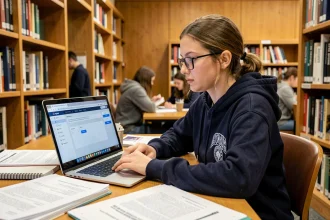


La coédition d’un document Word repose sur un principe simple : le fichier n’existe qu’en un seul exemplaire, stocké dans le cloud, et chaque collaborateur y accède simultanément. Cette mécanique, rendue possible par OneDrive ou SharePoint, élimine le problème des versions concurrentes envoyées par mail. Encore faut-il comprendre ce qui se passe techniquement quand plusieurs curseurs se retrouvent dans le même fichier, et configurer correctement l’environnement pour éviter les conflits.
Verrouillage de paragraphe et synchronisation dans Word
Quand deux personnes modifient un document Word en même temps, le logiciel ne fusionne pas les textes à l’aveugle. Word utilise un système de verrouillage par section : dès qu’un collaborateur tape dans un paragraphe, ce paragraphe est temporairement réservé. Les autres voient un indicateur coloré et peuvent travailler ailleurs dans le document sans interférence.
La synchronisation s’effectue par intervalles courts, généralement toutes les quelques secondes. Si la connexion internet est instable, Word stocke les modifications localement et tente une fusion au retour du réseau. Ce mécanisme fonctionne bien pour des modifications dans des zones distinctes du fichier, mais génère des conflits quand deux personnes éditent la même phrase au même moment.
La distinction entre Word pour le web et Word desktop compte ici. La version navigateur synchronise plus fréquemment et affiche les curseurs des autres en temps réel. La version desktop, elle, nécessite une sauvegarde manuelle ou automatique vers le cloud pour propager les changements. Mélanger les deux versions dans une même session de travail reste possible, mais la personne sur desktop verra les modifications des autres avec un léger décalage.
Configurer le stockage cloud pour la collaboration Word
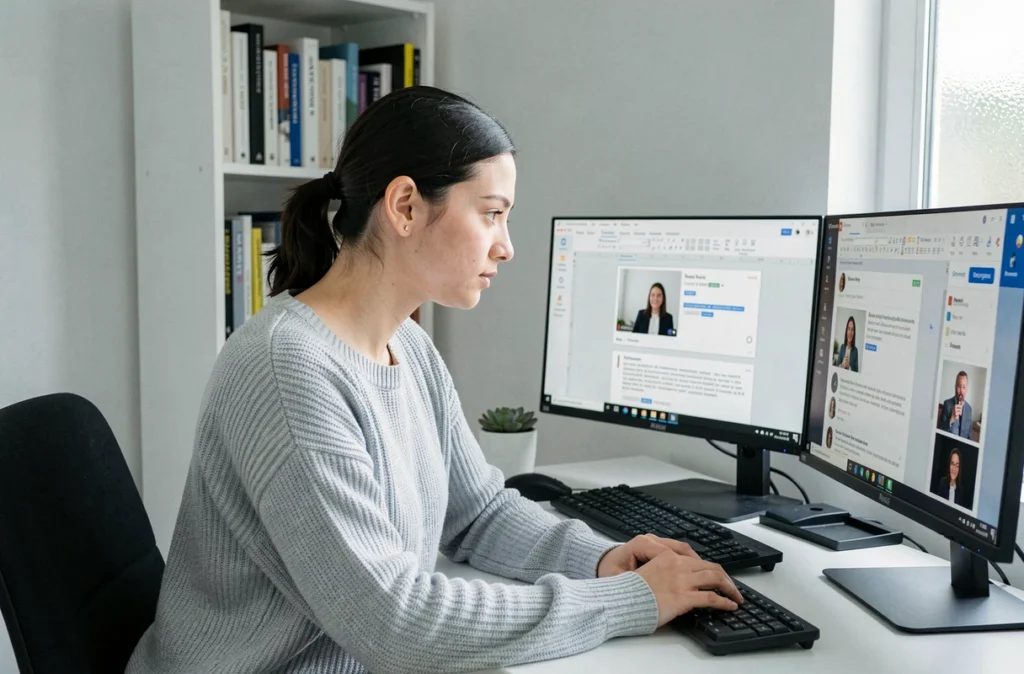
Sans stockage cloud, la coédition n’existe pas. Le fichier doit résider sur OneDrive, OneDrive Entreprise ou SharePoint. Un document enregistré uniquement sur un disque dur local ne peut pas être ouvert simultanément par plusieurs personnes.
La procédure de mise en place tient en quelques étapes concrètes :
- Enregistrer le document Word directement dans OneDrive ou SharePoint depuis le menu Fichier > Enregistrer sous, en sélectionnant l’emplacement cloud
- Partager le fichier via le bouton Partager en haut à droite de Word, en saisissant les adresses des collaborateurs et en choisissant le niveau d’autorisation (lecture seule ou modification)
- Vérifier que chaque collaborateur dispose d’un compte Microsoft compatible (un compte gratuit suffit pour la version web, un abonnement Microsoft 365 débloque toutes les fonctionnalités desktop)
- S’assurer que l’enregistrement automatique est activé (le curseur en haut à gauche de Word desktop doit être sur « Activé »)
Le niveau d’autorisation choisi lors du partage détermine ce que chaque personne peut faire. L’option « Peut modifier » donne accès à la coédition complète. L’option « Peut afficher » limite au mode lecture, utile pour un relecteur final ou un valideur qui ne doit pas toucher au texte.
Suivi des modifications et commentaires dans un document partagé
La coédition en temps réel ne remplace pas le suivi des modifications. Ce sont deux mécanismes distincts qui se complètent. Le suivi (onglet Révision > Suivi des modifications) enregistre chaque ajout, suppression et changement de mise en forme sous forme de marques visibles. Un autre membre de l’équipe peut ensuite accepter ou refuser chaque modification individuellement.
En pratique, activer le suivi des modifications pendant une session de coédition simultanée produit beaucoup de bruit visuel. L’approche la plus efficace consiste à réserver le suivi aux phases de relecture asynchrone, quand chacun travaille à son tour, et à utiliser la coédition libre (sans suivi) pour les phases de rédaction brute.
Commentaires et résolution de discussions
Les commentaires dans Word fonctionnent comme des fils de discussion attachés à un passage précis. Chaque commentaire peut recevoir des réponses, créant un échange contextuel directement dans le document. Une fois le point résolu, le fil peut être marqué comme « Résolu », ce qui le masque sans le supprimer.
Cette mécanique remplace avantageusement les échanges par mail du type « page 3, deuxième paragraphe, je ne suis pas d’accord avec la formulation ». Le commentaire ancré dans le texte évite toute ambiguïté sur le passage concerné.
Historique des versions Word : récupérer une version antérieure
Chaque sauvegarde dans OneDrive ou SharePoint crée un point de restauration. L’historique des versions est accessible depuis Fichier > Informations > Historique des versions (sur desktop) ou via le menu contextuel du fichier dans OneDrive.
Cette fonction permet de consulter l’état du document à un instant donné, de comparer deux versions, ou de restaurer intégralement une version antérieure. Pour un document collaboratif, c’est le filet de sécurité contre les suppressions accidentelles ou les reformulations malheureuses.
Le point technique à retenir : l’historique conserve les versions sur une durée variable selon le type de compte. Les comptes Microsoft 365 professionnels conservent un historique nettement plus long que les comptes gratuits. Avant de lancer un projet collaboratif de plusieurs semaines, vérifier la politique de rétention applicable au compte utilisé évite les mauvaises surprises.
Copilot dans Word et coédition assistée par intelligence artificielle
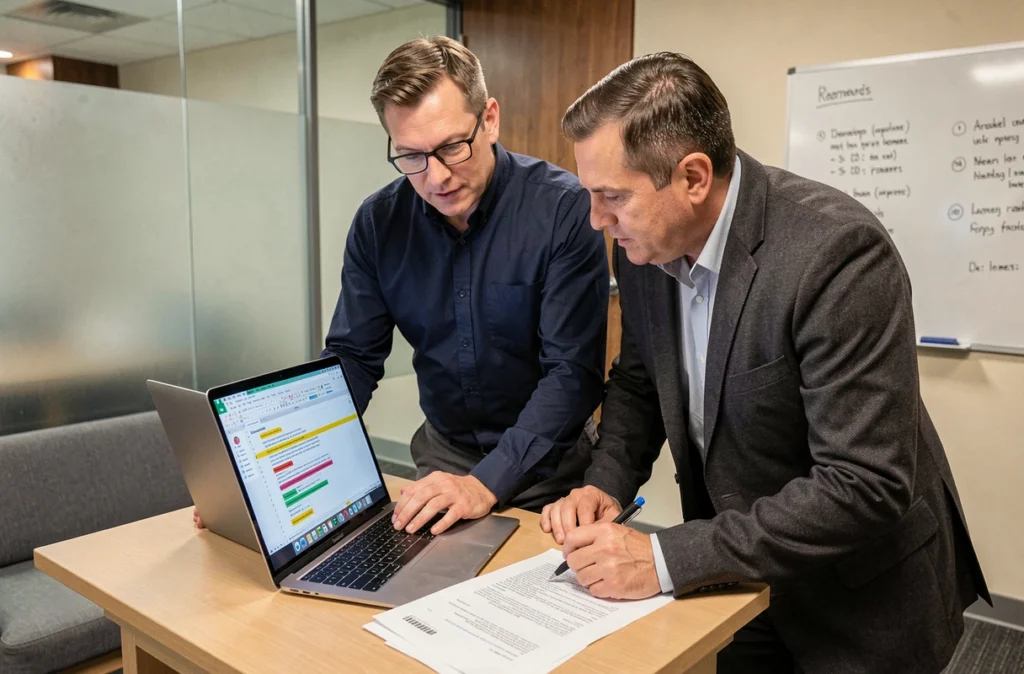
Depuis 2025, Microsoft 365 Copilot ajoute une couche supplémentaire au travail collaboratif dans Word. Copilot peut générer du texte en insérant des citations en ligne vers les documents, emails ou notes qui ont servi de source. Cette fonctionnalité transforme la rédaction collaborative : un membre de l’équipe peut demander à Copilot de produire un premier jet à partir de contenus existants, puis les autres collaborateurs affinent le résultat directement dans le document partagé.
Un autre flux de travail récent relie Microsoft Teams et Word. La transcription d’une réunion Teams peut servir de base à Copilot pour créer un compte rendu structuré dans Word, avec ordre du jour, décisions et tâches. Ce document est ensuite immédiatement disponible en coédition pour l’ensemble des participants.
Facilitator dans Microsoft Teams, désormais en disponibilité générale, pousse cette logique plus loin en permettant de créer des documents Word collaboratifs directement depuis une réunion, via une commande intégrée. Le document généré hérite automatiquement des droits de partage des participants à la réunion.
Le travail à plusieurs sur un même fichier Word ne se limite plus à la coédition manuelle. L’environnement cloud, le suivi des modifications et les outils d’intelligence artificielle forment un ensemble où le document devient un espace de travail partagé plutôt qu’un fichier échangé. La seule contrainte technique réelle reste le stockage cloud : sans OneDrive ou SharePoint correctement configuré, aucune de ces fonctionnalités ne s’active.