

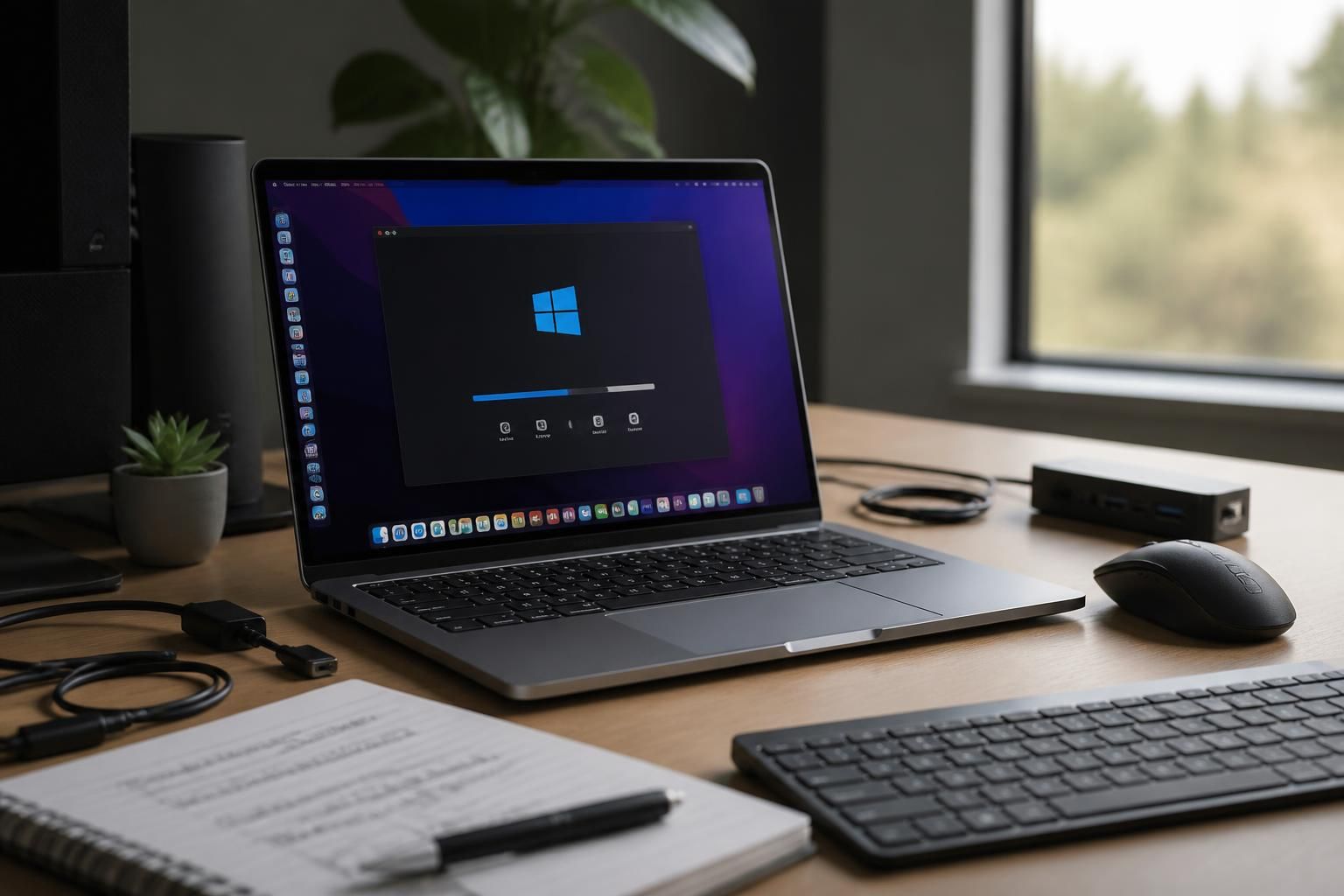
Avec l’essor des lecteurs de logiciels et la tendance croissante vers des machines Apple équipées de processeurs M1, M2 et M3, les utilisateurs recherchent des solutions pour intégrer Windows dans leur écosystème. UTM, un outil de virtualisation open-source, se présente comme une option viable pour exécuter Windows 11 sur ces machines. Toutefois, cette installation peut être semée d’embûches. Les utilisateurs doivent donc être conscients des erreurs courantes à éviter, afin d’optimiser leur expérience et d’assurer la compatibilité et la performance de leurs applications. Cet article vise à démystifier ce processus, en fournissant des étapes claires et des conseils pratiques pour éviter les écueils.
Prérequis pour installer Windows sur un Mac avec UTM
Avant de procéder à l’installation de Windows 11 sur votre Mac avec UTM, il est essentiel de s’assurer que vous avez tous les éléments nécessaires. Premièrement, votre Mac doit disposer d’un espace de stockage suffisant, idéalement au moins 60 Go pour installer Windows ainsi que les applications nécessaires. Cela garantit que vous ne rencontrerez pas de problèmes liés à la mémoire insuffisante durant le processus.
Ensuite, l’obtention de l’image ISO de Windows 11 ARM est une étape cruciale. Il est possible de le faire via des utilitaires comme CrystalFetch, qui facilite le téléchargement de cette image directement depuis les serveurs Microsoft. Sans une image correcte, l’installation échouera. Les utilisateurs d’Apple Silicon doivent absolument s’assurer d’utiliser la version ARM de Windows, car UTM prend en charge cette architecture, maximisant ainsi la compatibilité et les performances.
Configuration initiale de votre appareil
Avant de procéder à l’installation, vérifiez que votre macOS est à jour et que toutes les mises à jour de sécurité sont appliquées. Cela peut prévenir de nombreux problèmes de compatibilité. Lors de l’installation d’UTM, il est recommandé de le glisser dans le dossier Applications pour un accès facile. Lancer UTM après l’installation pour s’assurer que l’application a été correctement installée et fonctionne comme prévu.
Les spécifications nécessaires
Pour un fonctionnement optimal de Windows, il est recommandé d’allouer au moins 4 Go de RAM à la machine virtuelle et de configurer le nombre de cœurs CPU en fonction des capacités de votre Mac. Par exemple, sur un Mac avec 8 cœurs, allouer 4 cœurs est idéal. Cela permettra d’éviter toute lenteur lors de l’utilisation des applications Windows. Des ajustements peuvent être nécessaires en fonction de l’utilisation prévue, en particulier pour les utilisateurs de logiciels lourds.
Étapes pour installer Windows 11 sur UTM
Pour installer Windows 11 à l’aide d’UTM, il est crucial de suivre une méthode systématique. Voici les étapes détaillées que vous devez suivre :
- Télécharger et installer UTM: Visitez le site officiel d’UTM pour télécharger la dernière version. Une fois téléchargé, ouvrez-le et déposez l’application dans le dossier Applications.
- Télécharger Windows 11 ARM: Utilisez CrystalFetch pour obtenir l’image ISO. L’application simplifie le processus de téléchargement en accédant aux fichiers directement depuis les serveurs Microsoft.
- Créer une machine virtuelle: Lancez UTM et cliquez sur le bouton « + » pour créer une nouvelle VM. Configurez les paramètres de RAM, nombre de cœurs CPU, et configurez le stockage en fonction de vos besoins. N’oubliez pas de sélectionner le fichier ISO téléchargé.
- Installer Windows 11: Une fois la VM configurée, lancez-la pour commencer l’installation de Windows. Suivez les instructions à l’écran pour finaliser le processus.
Erreur courante à éviter lors de l’installation
Une des erreurs les plus fréquentes est de choisir une version inappropriée de Windows. Certains utilisateurs téléchargent par erreur la version x86 de Windows au lieu d’ARM, provoquant des installations instables et lentes. Veillez donc à vérifier le modèle et l’architecture avant de procéder.
Optimisation des performances sous Windows 11 avec UTM
Une fois Windows 11 installé, il est temps d’optimiser ses performances pour tirer le meilleur parti de votre configuration. Plusieurs réglages peuvent améliorer l’efficacité du système. D’abord, assurez-vous que les SPICE Guest Tools sont installés dans votre machine virtuelle. Ces outils permettent une intégration fluide entre macOS et Windows, notamment pour le partage de fichiers et l’optimisation de l’affichage.
Configuration de la machine virtuelle pour de meilleures performances
Lors de la configuration de la VM, il est conseillé d’activer les options d’accélération matérielle. Cela améliore considérablement la réactivité de Windows. Il est également judicieux de désactiver les effets visuels inutiles dans Windows pour libérer des ressources, ce qui peut avoir un impact significatif sur les performances globales de votre machine virtuelle.
Accès aux périphériques externes
UTM permet également la redirection de périphériques externes, comme des clés USB ou des imprimantes, vers votre machine virtuelle. Pour ce faire, activez l’option « USB Sharing ». Notez cependant que certains périphériques peuvent ne pas être reconnus en raison des limitations inhérentes à l’architecture Apple. Assurez-vous de vérifier la compatibilité des périphériques avant de tenter de les utiliser avec votre VM.
Dépannage des problèmes fréquents
Malgré toutes les préparations, des problèmes peuvent survenir durant le processus d’installation ou d’utilisation de Windows sous UTM. Voici quelques solutions pour les dysfonctionnements les plus courants :
- Échec de démarrage de la machine virtuelle: Si votre VM ne démarre pas, vérifiez que le fichier ISO est correctement sélectionné. Un fichier corrompu ou d’une architecture incompatible peut provoquer ce type d’erreur.
- Problèmes de connexion Internet: Si Windows ne parvient pas à se connecter à Internet, vérifiez vos réglages réseau dans UTM. Passer en mode pont pour la carte réseau peut aider à rétablir la connexion.
- Lenteur du système: Si vous constatez des performances dégradées, revérifiez l’allocation de RAM et de CPU dans les paramètres de votre machine virtuelle. Une augmentation de la mémoire peut améliorer la réactivité du système.
Les bénéfices d’utiliser UTM pour installer Windows
Utiliser UTM pour installer Windows 11 sur un Mac présente de nombreux avantages, y compris une solution gratuite et open-source. Cela permet de préserver les performances de votre système macOS tout en offrant la flexibilité de travailler sur des applications Windows. En restituant un environnement Windows stable et compatible, UTM répond aux besoins professionnels et personnels sans frais supplémentaires.
Un outil flexible et facile d’accès
En plus de son coût nul, UTM est particulièrement utile pour les utilisateurs qui ont besoin d’un accès occasionnel à Windows. Les développeurs, par exemple, peuvent tester des applications sur différents systèmes d’exploitation sans avoir à acheter un PC séparé. L’outil simplifie également le dépannage, car les utilisateurs peuvent facilement créer et supprimer des VMs en fonction de leurs besoins.
Une communauté active pour le support
UTM bénéficie également d’une communauté active qui offre du soutien, des mises à jour et des améliorations régulières. Cela assure que les utilisateurs peuvent trouver des réponses à leurs questions et des solutions à leurs problèmes, ce qui constitue un atout non négligeable en comparaison avec d’autres solutions plus commercialisées.
| Caractéristique | UTM | Parallels | VMware |
|---|---|---|---|
| Prix | Gratuit | 149 €/an | 99 €/an |
| Support des systèmes | Windows ARM | Windows x86/ARM | Windows x86/ARM |
| Performance | Correcte pour la bureautique | Excellente | Bonne |
| Facilité d’utilisation | Configuration technique requise | Facile | Facile |
Installer Windows sur un Mac M1, M2 ou M3 via UTM constitue une option avantageuse pour les utilisateurs ayant des besoins spécifiques. En prenant en considération les étapes, la configuration, et les erreurs à éviter, il est possible de bénéficier d’une expérience riche et performante sans compromettre la stabilité de votre machine Apple.