

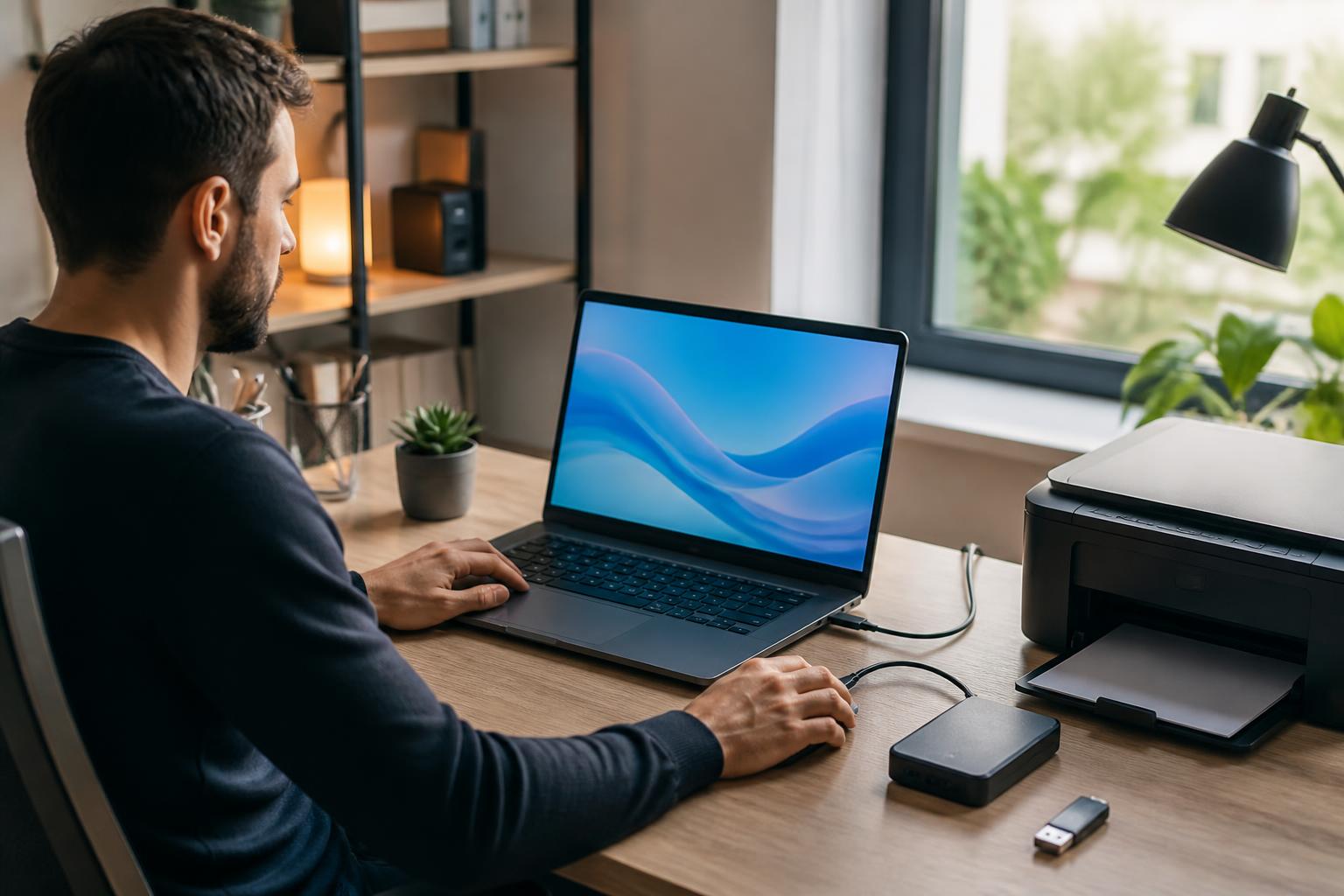
Un message d’erreur commun qui affecte de nombreux utilisateurs de technologies modernes est celui du « périphérique en cours d’utilisation ». Ce message peut s’afficher dans diverses situations, qu’il s’agisse de l’impression de documents, de l’utilisation de périphériques de stockage externes ou de la gestion de fichiers. La complexité du diagnostic et de la résolution de ce type de problème dépend de plusieurs facteurs, incluant les spécificités des matériels et des logiciels impliqués. Les utilisateurs sont souvent laissés dans l’incertitude face à ce message d’erreur, cherchant désespérément une solution. Dans cet article, nous examinerons comment reconnaître ce message, les causes potentielles des conflits périphériques, ainsi que des solutions pratiques pour libérer un périphérique occupé ou résoudre le problème de manière efficace.
Comprendre le message d’erreur : périphérique en cours d’utilisation
Le message d’erreur « périphérique en cours d’utilisation » se manifeste généralement lorsque le système d’exploitation détecte qu’un périphérique ou une ressource est occupé, ce qui empêche toute nouvelle opération ou demande d’être exécutée. Ce phénomène est souvent lié aux interactions entre le matériel et le système d’exploitation, où le périphérique ne répond pas comme prévu. Il est fréquent de rencontrer ce type de problème avec des imprimantes, des disques externes et d’autres périphériques USB.
Lorsqu’un utilisateur tente d’accéder à un périphérique qui montre des signes d’occupation, il est essentiel de vérifier d’abord si le processus en question est actif sur le système. Les tâches d’impression, par exemple, peuvent rester en attente dans la file d’attente si une tâche précédente est toujours en cours. Dans ces cas, il convient de vérifier les applications susceptibles d’utiliser le périphérique en question, comme les logiciels d’impression ou de gestion de fichiers.
Causes fréquentes du message d’erreur
Plusieurs causes peuvent être derrière ce message d’erreur. Tout d’abord, un conflit périphérique se produit lorsque plusieurs appareils tentent d’accéder à la même ressource en même temps. Cela peut inclure des ports USB surchargés ou des configurations de réseau mal configurées. Au-delà des conflits matériels, des problèmes de pilotes peuvent également causer ce dysfonctionnement. Si les pilotes d’un périphérique sont obsolètes ou corrompus, cela peut entraîner des messages d’erreur et empêcher la reconnexion ou l’accès au périphérique.
D’autre part, des applications ouvertes qui accèdent au périphérique peuvent également en être la cause. Avant de tenter une réparation, il est conseillé de fermer l’application utilisée. Parfois, des applications de fond continuent à monopoliser le périphérique sans que l’utilisateur ne s’en rende compte.
Solutions pour libérer un périphérique occupé
Une fois le message d’erreur identifié, il est crucial d’agir. La première étape consiste à diagnostiquer la situation. Un redémarrage du système d’exploitation peut débloquer le périphérique occupé en actualisant les processus actifs. Si redémarrer le PC ne fonctionne pas, il faut envisager de vérifier les tâches en arrière-plan, en utilisant le Gestionnaire de tâches sur Windows ou l’Activity Monitor sur MacOS.
Forcer l’arrêt d’une application problématique
Dans de nombreux scénarios, il peut être nécessaire de forcer l’arrêt d’une application qui utilise le périphérique. Cette opération peut généralement être effectuée via le Gestionnaire de tâches. Une fois l’application sélectionnée, cliquer sur « Fin de tâche » permet de débloquer le périphérique. Ce processus, bien que simple, peut résoudre une grande majorité des problèmes liés aux conflits périphériques.
Vérifier la configuration des pilotes
Les erreurs relatives aux pilotes sont également une source fréquente de problèmes avec les périphériques. L’utilisateur doit s’assurer que tous les pilotes de périphériques sont à jour. Cette opération peut être effectuée via le Gestionnaire de périphériques (Device Manager). Les utilisateurs peuvent également aller sur le site Web du fabricant pour télécharger les dernières versions des pilotes. Dans certains cas, désinstaller et réinstaller le périphérique peut s’avérer utile pour rétablir son bon fonctionnement.
Diagnostic matériel : identifier la source du problème
Lorsque les solutions précédentes n’ont pas permis de résoudre l’erreur, il est temps de s’intéresser aux aspects matériels. La première étape consiste à effectuer un diagnostic matériel. Ce diagnostic peut couvrir plusieurs aspects : tester le périphérique sur un autre ordinateur, vérifier les connexions physiques et évaluer l’état général du matériel. Un périphérique défectueux ou un câble endommagé sont souvent des sources de confusion.
Si le périphérique fonctionne correctement sur un autre appareil, il est préférable d’explorer les réglages du système d’exploitation. Inversement, si le problème persiste sur plusieurs ordinateurs, cela indique que le périphérique lui-même est peut-être en cause. Dans les meilleurs des cas, vous aurez la chance d’identifier un problème matériel facilement remplaçable, comme un câble USB.
Utiliser des outils de diagnostic
Les systèmes d’exploitation modernes incluent souvent des outils de diagnostic permettant de détecter les problèmes de matériel. Par exemple, Windows dispose d’un outil de dépannage des périphériques qui permet d’identifier automatiquement les conflits et d’offrir des solutions. Cet outil peut être particulièrement efficace pour résoudre des problèmes de compatibilité ou des conflits de pilotes. Une fois l’outil exécuté, suivre les instructions fournies pour restaurer le périphérique en état de fonctionnement.
Prévenir le message d’erreur : bonnes pratiques
Pour réduire les risques de rencontrer à nouveau le message d’erreur « périphérique en cours d’utilisation », il est utile d’adopter certaines pratiques préventives. Cela commence par la mise à jour régulière des pilotes, incluant souvent les mises à jour automatiques du système d’exploitation. Une autre pratique recommandée est la vérification des connectiques avant chaque utilisation. Cela inclut l’inspection des ports USB, des câbles et du bon état du périphérique.
Organisation des périphériques USB
Avec plusieurs appareils connectés, le risque de conflit augmente. Organiser le branchement des périphériques en évitant de surcharger un même port USB peut réduire le nombre de conflits. Utiliser un hub USB de qualité est souvent une bonne solution pour gérer plusieurs connexions tout en assurant des performances fluides.
Surveillance des applications actives
Un autre point crucial est de surveiller les applications et les processus exécutés en arrière-plan. Dans certains cas, une simple vérification des applications utilisant le même périphérique peut prévenir des messages d’erreur lors de l’utilisation suivante. Éventuellement, fermer toutes les applications avant de se déconnecter d’un périphérique peut également être une précaution avantageuse.
Résolution de problèmes avancée
Pour les utilisateurs confrontés à des problèmes persistants, des solutions plus techniques peuvent être envisagées. Cela peut inclure l’utilisation de l’éditeur de registre sur Windows pour ajuster certaines configurations de système ou encore la restaurer à un point antérieur si le problème est apparu après une mise à jour. Bien que ces méthodes soient plus complexes, elles peuvent s’avérer nécessaires en cas de dysfonctionnements récurrents.
Réinitialisation des paramètres du système
Dans certains cas extrêmes, une réinitialisation des paramètres système peut être envisagée. Cette opération permet de restaurer le fonctionnement normal tout en gardant les fichiers utilisateurs intacts. Cette solution est souvent plus efficace face à des problèmes de configuration compliqué ou à des erreurs de logiciels persistantes. Il est néanmoins essentiel de sauvegarder ses données avant d’effectuer une telle opération.
Consulter des forums et communautés
Pour les utilisateurs que les solutions proposées ne semblent pas aider, consulter des forums spécialisés ou des communautés en ligne sur les dispositifs concernés peut aussi apporter des réponses pertinentes. De nombreux utilisateurs partagent leurs expériences et solutions sur des plateformes telles que Reddit ou des forums techniques. Ce partage d’informations peut aboutir à des solutions inattendues mais efficaces.
Récapitulatif des étapes de diagnostic et de résolution
| Étape | Action |
|---|---|
| 1 | Redémarrer le système |
| 2 | Vérifier les applications actives utilisant le périphérique |
| 3 | Forcer l’arrêt des applications si nécessaire |
| 4 | Vérifier et mettre à jour les pilotes |
| 5 | Effectuer un diagnostic matériel |
| 6 | Consulter des forums de support technique |
| 7 | Si le problème persiste, envisager une réinitialisation de système |
Ces étapes constituent une approche systématique pour résoudre le message d’erreur « périphérique en cours d’utilisation ». En suivant ces recommandations, les utilisateurs peuvent rapidement retrouver l’accès à leur matériel sans trop de tracas. La gestion proactive des périphériques et des systèmes joue également un rôle crucial dans la prévention de problèmes futurs.