
Il est frustrant de voir son appareil préféré s’immobiliser au moment où l’on en a le plus besoin. Cela arrive à beaucoup d’entre nous : le screen tactile de notre tablette Samsung qui refuse de répondre. Que vous soyez en pleine consultation d’un manuel de recettes pour votre aventure culinaire ou que vous squattiez le dernier épisode de votre série favorite, un écran qui ne fonctionne plus peut sembler être le pire des cauchemars. Dans cette article, nous allons explorer les raisons pour lesquelles votre écran tactile pourrait faire la sourde oreille et, surtout, comment ressusciter votre précieux appareil.
Les causes possibles de l’écran tactile inactif sur les tablettes Samsung
Comprendre les raisons d’un écran tactile non fonctionnel est essentiel pour trouver la solution adéquate. Plusieurs facteurs peuvent être à l’origine de ce problème.
- Problèmes logiciels : Les mises à jour de système ou des applications mal intégrées peuvent provoquer un dysfonctionnement. Il est essentiel de maintenir votre système à jour, mais parfois, cette mise à jour peut avoir des impacts inattendus.
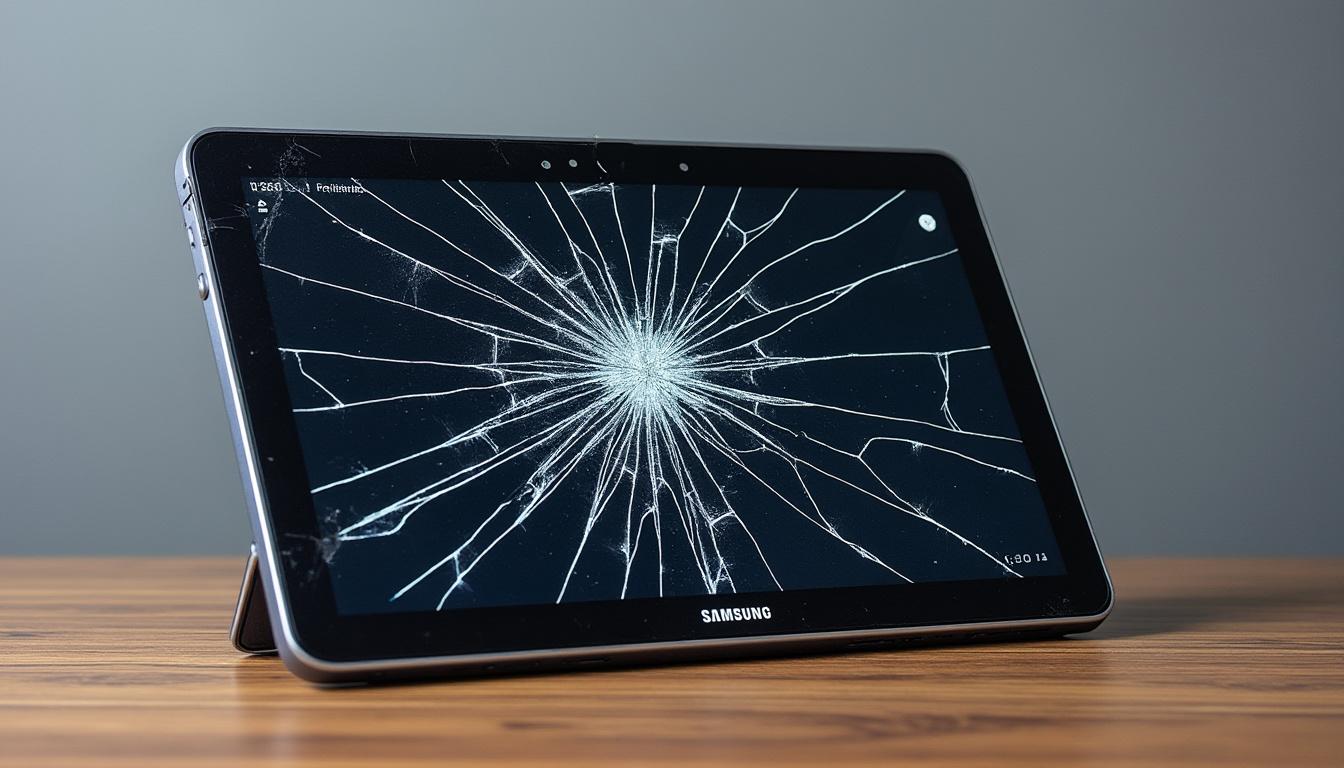
- Problèmes matériels : Si votre tablette a subi un choc physique ou si l’écran présente des fissures, cela peut nuire à sa fonctionnalité tactile. Les composants internes peuvent également être à l’origine de la panne.
- Applications défectueuses : L’installation d’applications peu fiables ou mal programmées peut également causer des problèmes d’écran tactile. Avant de télécharger, privilégiez toujours des applications provenant de sources sécurisées.
- Insuffisance de mémoire : Les tablettes, tout comme les ordinateurs, ont une mémoire vive qui détermine leur performance. Une saturation de la RAM peut vite engendrer un ralentissement et un blocage de l’appareil.
Ces différentes causes soulignent que le dysfonctionnement d’un écran tactile peut souvent être résolu par de simples manipulations à domicile. Passons maintenant aux solutions pratiques.
Solutions immédiates pour restaurer votre écran tactile
Si votre écran tactile ne répond plus, voici quelques solutions simples et efficaces pour retrouver un écran réactif.
Redémarrage forcé
La première étape à envisager est souvent la plus simple. Forcer le redémarrage de votre tablette peut résoudre une multitude de problèmes. Même si votre écran est gelé, il existe une méthode efficace :
Appuyez simultanément sur les boutons Power et Volume bas pendant une vingtaine de secondes. Cela devrait forcer l’appareil à redémarrer, ce qui pourrait résoudre votre problème d’écran tactile.
Vérification de la batterie
Votre tablette peut également ne pas répondre simplement en raison d’un manque d’énergie. Assurez-vous que l’appareil est correctement chargé. Laissez votre tablette branchée pendant au moins une heure, puis vérifiez si le tactile réagit de nouveau.
Mises à jour logicielles
Si votre écran touche est de nouveau fonctionnel, vérifiez que toutes les mises à jour logicielles sont installées. Un simple passage par les Paramètres de votre tablette peut être nécessaire :
- Accédez aux Paramètres.
- Sélectionnez Mise à jour logicielle.
- Cliquez sur Télécharger et Installer.
Il est impératif de faire ces mises à jour pour éviter que de futurs problèmes ne surviennent.
| Solution | Description |
|---|---|
| Redémarrage forcé | Appuyer simultanément sur Power et Volume bas pendant 20 secondes. |
| Vérification de la batterie | Connecter la tablette à un chargeur pendant au moins une heure. |
| Mise à jour logicielle | Assurer que toutes les mises à jour sont installées via les Paramètres. |
Si ces solutions ne donnent pas de résultats immédiats, ne vous inquiétez pas, d’autres options s’offrent à vous.
Utiliser des outils tiers pour corriger les problèmes d’écran tactile
Il est parfois nécessaire d’utiliser des outils externes pour résoudre des problèmes persistants avec le tactile de votre tablette.
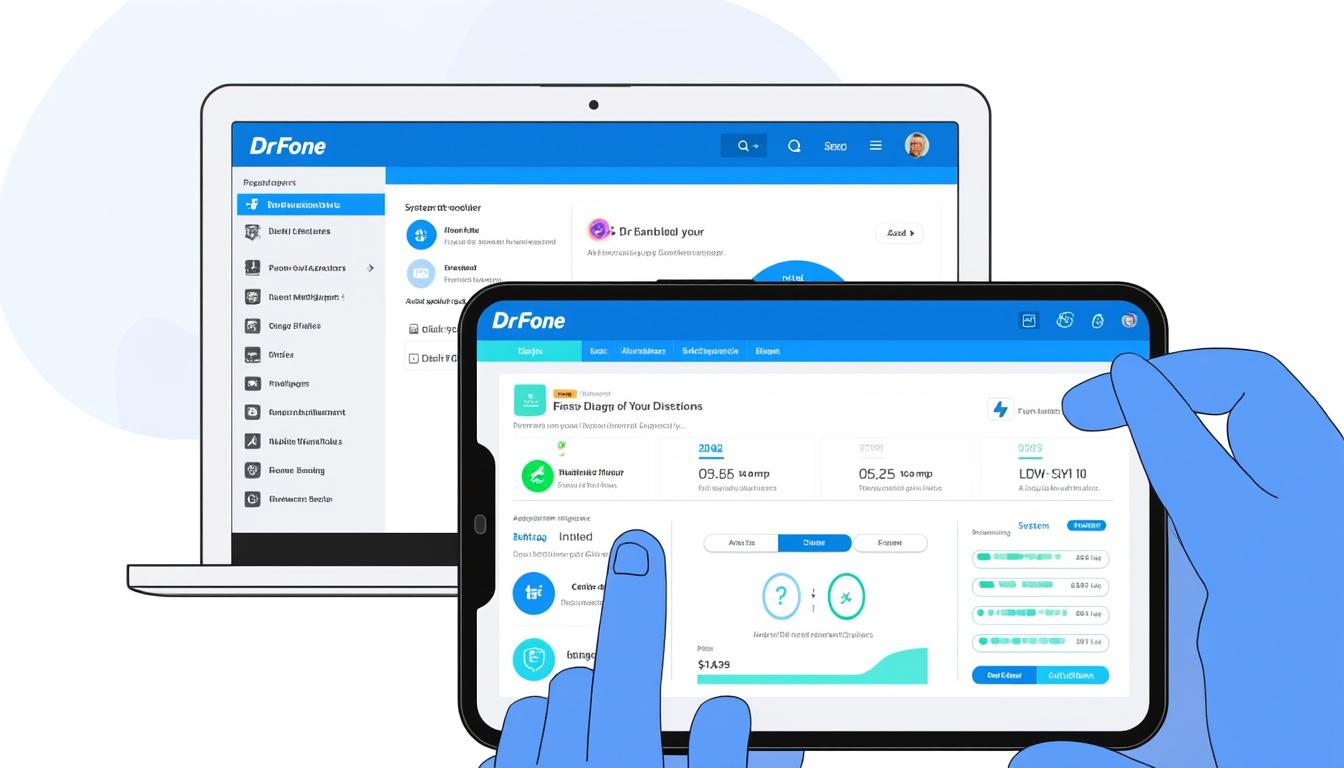
Dr.Fone – Réparation Système Android
Dr.Fone est un logiciel spécialement conçu pour les problèmes de systèmes Android. C’est une méthode rapide et simple pour résoudre les soucis d’écran tactile.
Suivez ces étapes :
- Téléchargez et installez Dr.Fone sur votre ordinateur.
- Lancez le programme et sélectionnez Réparation Système.
- Connectez votre tablette Samsung en utilisant un câble USB.
- Téléchargez le firmware Android approprié et suivez les instructions à l’écran.
Cette méthode convient parfaitement aux utilisateurs qui ne souhaitent pas s’aventurer à ouvrir leur appareil pour le réparer. Le logiciel prend en charge une large gamme de modèles Samsung.
Autres applications utiles
Outre Dr.Fone, de nombreux autres outils et applications peuvent aider à diagnostiquer et résoudre des problèmes d’écran tactile. Voici quelques alternatives populaires :
- Android Repair Tool : pour diagnostiquer et résoudre les problèmes de tout type d’appareil Android.
- Tenorshare ReiBoot : un excellent outil pour les problèmes d’écran noir et de blocage.
- iMyFone Fixppo : pour restaurer rapidement votre appareil et éviter des pertes de données.
Prévenir les problèmes d’écran tactile à l’avenir
La meilleure défense est une bonne attaque. Voici quelques conseils pour éviter les problèmes d’écran tactile à l’avenir :
- Gardez votre logiciel à jour pour éviter les incompatibilités et les bogues.
- Évitez de surcharger votre tablette avec trop d’applications ouvertes.
- Installez uniquement des applications provenant de sources sûres et réputées.
Avoir une bonne hygiène numérique aide non seulement à prolonger la vie de votre appareil, mais aussi à assurer son bon fonctionnement au quotidien.
| Conseils préventifs | Description |
|---|---|
| Maintenez votre logiciel à jour | Assurez-vous que votre tablette dispose toujours des dernières mises à jour. |
| Optimisez la mémoire vive | Fermez les applications inutilisées pour éviter la surcharge. |
| Sécurisez vos téléchargements | Téléchargez uniquement des applications certifiées et sûres. |
Lorsque la réparation n’est pas suffisante : Services après-vente et dépannage
Si, malgré toutes ces tentatives, votre écran tactile reste inactif, il est peut-être temps de penser à une réparation professionnelle.
Quand contacter le service client
Il est conseillé de contacter le service client de Samsung ou d’un centre de réparation qualifié lorsque :
- Les solutions basiques ne fonctionnent pas.
- La tablette présente des signes physiques de dommages.
- Il est impossible de redémarrer l’appareil même après une tentative de forçage.
Une intervention professionnelle peut souvent être la meilleure option, surtout si l’appareil est sous garantie. Veillez à conserver vos preuves d’achat pour faciliter la prise en charge.
Se préparer à un dysfonctionnement futur
Anticiper les éventuels futurs problèmes peut vous aider à ne pas perdre vos données. Voici quelques bonnes pratiques à considérer :
- Sauvegardez régulièrement vos données pour éviter toute perte importante.
- Utilisez un antivirus pour protéger votre appareil des virus malveillants.
- Consultez régulièrement les forums de support pour connaître les problèmes fréquents et leurs solutions.
FAQ sur les problèmes d’écran tactile des tablettes Samsung
Q : Que faire si mon écran tactile est gelé et que le redémarrage ne fonctionne pas ?
R : Essayez d’utiliser le mode sans échec pour diagnostiquer si une application est à l’origine du problème. Si cela ne fonctionne pas, envisagez d’utiliser des outils comme Dr.Fone.
Q : Comment savoir si le problème vient de l’écran ou de l’interface logicielle ?
R : Essayez de manipuler les réglages ou d’utiliser un outil de diagnostic pour voir si l’écran répond à des gestes spécifiques.
Q : Dois-je m’inquiéter des données sur ma tablette si l’écran tactile ne fonctionne plus ?
R : Pas nécessairement, mais il est toujours prudent de faire une sauvegarde régulière pour éviter les pertes de données.
Q : Quelle est la durée de la garantie pour une tablette Samsung ?
R : La garantie standard est généralement de un à deux ans, mais cela peut varier en fonction de l’endroit où vous l’avez achetée.
Q : Comment optimiser la performance de ma tablette Samsung ?
R : Utilisez l’outil « Device Care » pour optimiser le stockage et vérifier les performances du système.
Contrôles avancés et nettoyage avant toute intervention
Avant de conclure à une panne irréversible, pensez à vérifier des éléments souvent négligés qui relèvent du dépannage fin plutôt que du simple redémarrage. Commencez par retirer toute protection d’écran ou coque : un film antigivre ou un verre trempé mal posé peut altérer la calibrage, capteurs et nappe du tactile en créant une distance inégale entre le doigt et la dalle. Évaluez aussi l’environnement : des variations importantes de température ou une forte humidité peuvent provoquer de la condensation sous la surface tactile, réduisant la conductivité nécessaire au bon fonctionnement. Un test simple consiste à essayer d’utiliser la tablette avec un stylet capacitif ou à toucher l’écran avec un doigt propre et sec pour détecter d’éventuelles zones mortes ou une perte de sensibilité localisée (phénomène de parallaxe).
Si la perte de sensibilité est localisée, le problème peut provenir d’une connectique interne (ruban flex ou connecteur oxydé) ou d’une défaillance des circuits tactiles. Sans ouvrir l’appareil si vous êtes sous garantie, vous pouvez toutefois effectuer un nettoyage externe à l’aide d’un chiffon microfibre et d’une solution isopropylique diluée sur les bords pour enlever poussière et résidus qui gênent les contacts. Pour les utilisateurs plus expérimentés, un diagnostic matériel permettant de contrôler la continuité des circuits et l’état des soudures peut révéler des fissures ou de la corrosion, mais ces opérations requièrent des compétences en microsoudure et un poste de travail adapté. En cas de doute, préférez la prise en charge par un technicien qualifié pour éviter d’aggraver une panne électrique ou mécanique : un remplacement ciblé d’une nappe ou une remise en place du module tactile peut souvent restaurer la réactivité sans effacer les données. Ces vérifications fines — nettoyage, test de conductivité, inspection de la connectique — complètent les manipulations logicielles évoquées plus tôt et offrent une approche pragmatique avant toute réparation coûteuse.